高效操作:从入门到进阶
不仅是简单的点击,这些经过验证的操作建议将改变您与互联网交互的方式。
标签页分组管理
当打开数十个页面时,混乱是不可避免的。使用标签页组功能,您可以按项目或主题整理标签页。
- 右键点击任一标签页,选择“向新群组中添加标签页”
- 为群组命名并分配颜色,以便快速识别
- 点击群组名称即可折叠或展开,腾出宝贵的工具栏空间
建议:为“社交”、“工作”和“参考资料”分别设置不同的颜色。
多功能地址栏 (Omnibox)
Chrome 的地址栏不仅可以输入网址,它还是一个强大的生产力工具,支持直接执行复杂任务。
- 即时计算:直接在地址栏输入 55*128,结果将立即显示
- 单位转换:输入“50 usd to cny”获取实时汇率
- 快速搜索:输入常用网站(如 Bilibili)按下 Tab 键,直接在站内搜索
无需等待页面加载即可获取答案。
必会的快捷组合
减少鼠标点击次数是提高效率最直接的方式。以下快捷键组合应成为您的肌肉记忆。
- Ctrl + Shift + T:重新打开刚意外关闭的标签页(救命神器)
- Ctrl + L:光标立即定位到地址栏
- Ctrl + Shift + B:快速显示或隐藏书签栏,扩大阅读视野
熟练使用快捷键可节省每日约 15% 的操作时间。
性能与资源管理
如果您的设备内存有限,开启内置的优化模式可以显著提升系统的流畅度。
- 进入“设置” > “性能”
- 开启“内存节省模式”,Chrome 会释放非活动标签页占用的内存
- 为需要保持活跃的特定网站添加“始终保持活动”白名单
查看Chrome系统要求以获取最佳硬件配置建议。
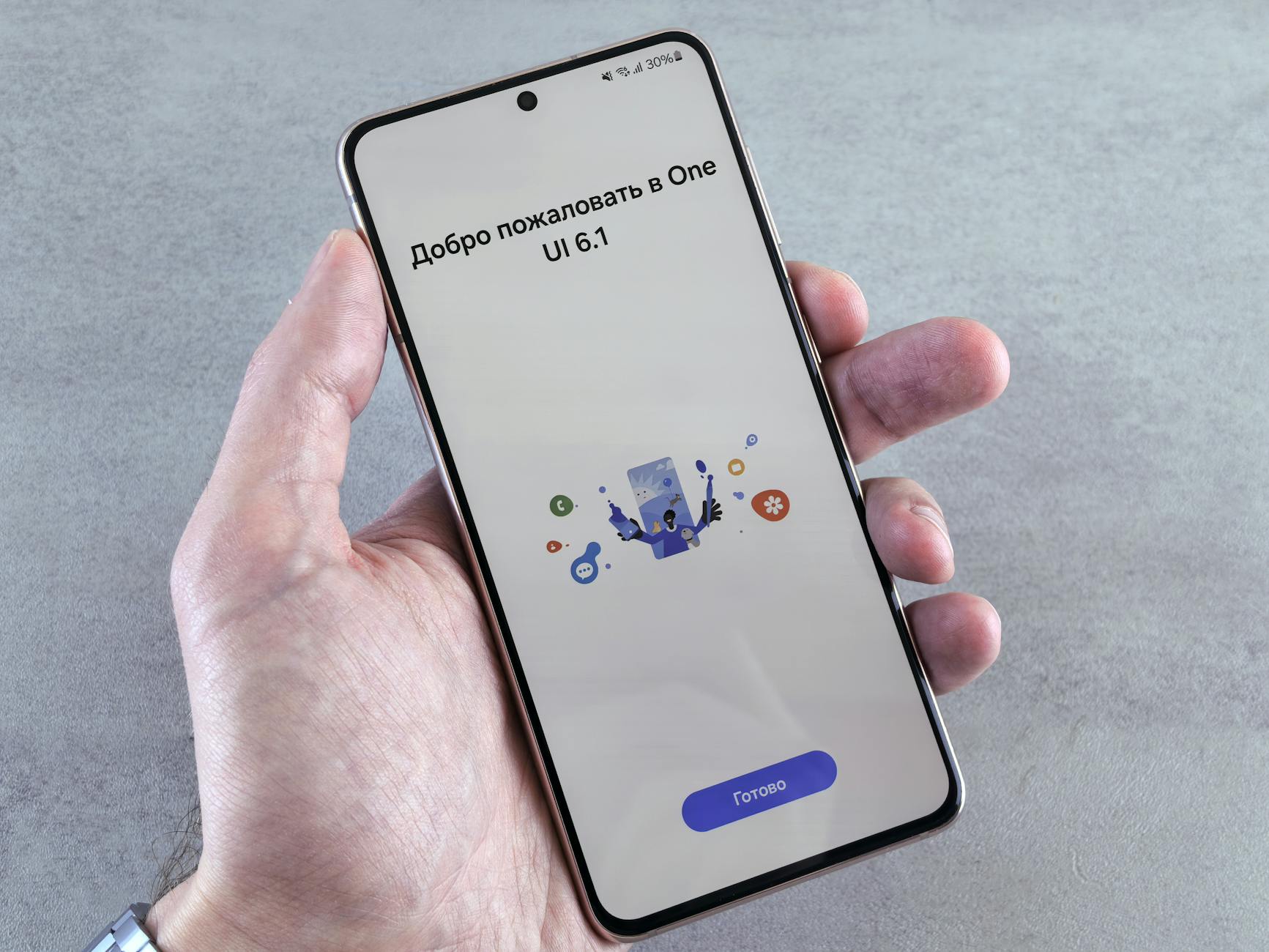
跨设备无缝衔接
无论您是在办公室的电脑上,还是在路上的手机上,Chrome 的同步功能都能确保您的浏览体验不中断。只要登录您的账号,您的书签、历史记录和已保存的密码都会安全地出现在您需要的任何地方。
判断建议:
如果您经常需要在多台设备间切换工作,请务必开启Chrome同步功能。它不仅是同步数据,更是您的个人数字工作站。在开启前,请确保您已阅读相关的隐私设置。
常见技巧问答
解决在使用 Chrome 过程中可能遇到的具体细节问题。
Chrome 使用技巧主要解决什么问题?
这些技巧旨在解决网页浏览过程中的“低效瓶颈”,例如繁琐的标签查找、重复的地址输入以及系统资源占用过高等问题。通过应用这些技巧,用户可以更专注于内容本身,而非浏览器操作。
如何快速清理浏览器缓存而不影响登录状态?
在清理浏览数据时,您可以选择不勾选“Cookie 及其他网站数据”,只勾选“缓存的图片和文件”。这样可以释放空间并解决页面加载错误,同时保持大多数网站的登录状态。
Chrome 使用技巧与下载或使用有什么关系?
技巧是功能的深度延伸。在完成Chrome下载并安装后,了解这些技巧能帮助您判断哪些高级功能最适合您的使用模式。例如,重度用户可能更需要了解快捷键,而普通用户可能更关注隐私设置。
如何确保我的扩展程序不会拖慢速度?
建议定期访问 chrome://extensions/ 检查已安装的扩展。禁用不常用的插件,并优先选择评分高、更新频繁的官方推荐版本。过多的扩展程序是导致内存占用过高的主要原因。
看完 Chrome 使用技巧后下一步该去哪里?
如果您已经掌握了操作技巧,建议前往Chrome场景应用页面,看看如何将这些技巧应用到具体的工作或学习情境中。或者,您可以查看Chrome环境要求确保您的硬件能完美支持这些高级特性。